
91浏览器APP:把高频入口收进更短的移动路径
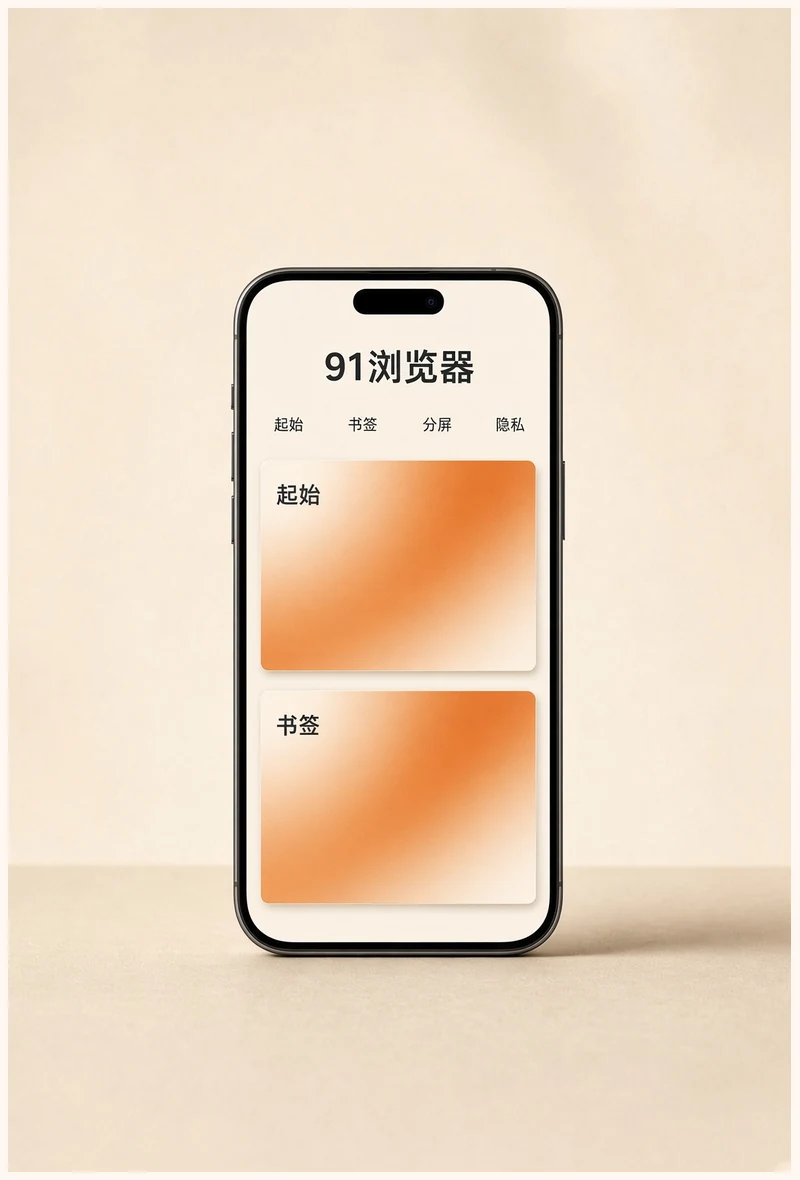

手机屏幕更小,因此更适合少量分组、清楚文字和可快速返回的路径。
移动起始页
高频入口优先,低频内容移到书签。避免首页放太多相近项目,也不要用很长的名称占据两三行。手指点击区域应足够大,减少误触。
移动书签
在手机上更推荐使用简短组名,按用途分组。需要稍后阅读的内容可以单独建组,读完后及时清理,防止长期积累。
隐私设置
相机、麦克风、位置、通知等权限在移动端更常见。只有当前功能确实需要时再授权,并可在系统设置里重新检查。无痕浏览仍不等于完全匿名。
下载与文件
下载完成后,文件可能出现在系统下载目录或浏览器自己的文件入口。具体位置取决于系统和设置。本站不提供真实下载地址、安装包、破解版本或外部网盘。
移动端使用建议
外出使用公共网络时,避免在来源不明的页面输入敏感信息。离开公共设备或借用设备后,检查浏览记录、账号状态和下载文件是否需要清理。
移动端更适合减少层级
手机上连续打开多层菜单很容易失去当前位置,因此起始页和书签分组应比桌面端更简洁。常用入口可以放第一层,其他内容通过一到两次点击到达即可。名称过长时优先缩短,而不是让按钮占据多行。
切换网络时留意任务状态
移动设备经常在蜂窝网络和无线网络之间切换,下载或页面提交可能受到影响。进行大文件下载、上传或填写重要表单时,先确认网络稳定;如果页面重新加载,应检查刚才的操作是否真正完成,避免重复提交。
权限和通知都应按需要开启
移动端通知、位置、相机和麦克风权限会直接影响设备体验。不是所有浏览功能都需要这些权限。对于长期不用的权限,可以从系统设置中关闭;重新需要时再按实际场景开启即可。
移动端标签不宜长期堆积
手机浏览时很容易留下大量未关闭页面,久而久之不仅难找,也会增加误点和重复打开。可以把确实需要长期保留的内容移到书签,把临时页面在任务完成后关闭。这样标签页承担“当前任务”,书签承担“以后还要用”,两者分工会更清楚。
移动浏览保持可恢复
重要表单或长文本输入前可以先确认页面不会频繁刷新,必要时分段保存自己的内容。移动网络切换更频繁,保持操作可恢复比追求一次完成更重要。